Windows10忘記WiFi

今天,就讓我來教你3種有效的方法,在Windows10和Windows11中,找出你電腦裡已經儲存過的Wi-Fi網路密碼,讓你快速解決忘記密碼的窘境!,當Wi-Fi網絡不再需要或損壞時,您可能會忘記(刪除)Wi-Fi網絡,這是Windows10上的方式。,如果您忘記Wi-Fi網路密碼,或想要快速與其他人共用,您可以在已連線到Wi-Fi網路的Windows計算機上找到該密碼。找到密碼之後,您可以在另一部計算機或裝置上使用它來透過掃描QR代碼或輸入網路詳細數據...
忘記 Wi

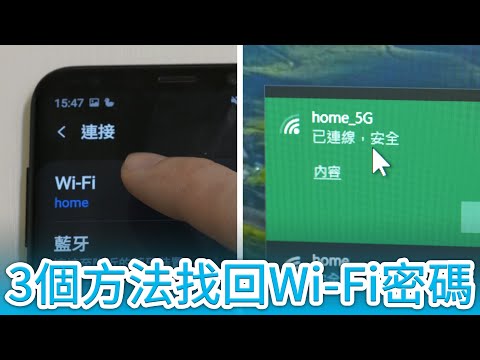
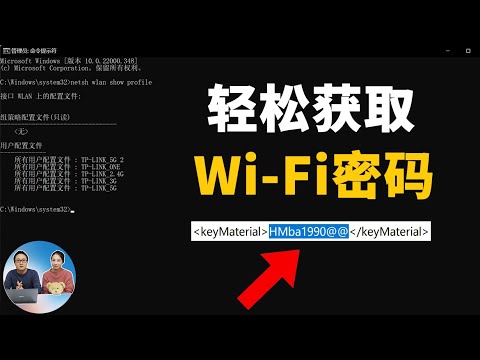
今天,就讓我來教你 3 種有效的方法,在 Windows 10 和 Windows 11 中,找出你電腦裡已經儲存過的 Wi-Fi 網路密碼,讓你快速解決忘記密碼的窘境!

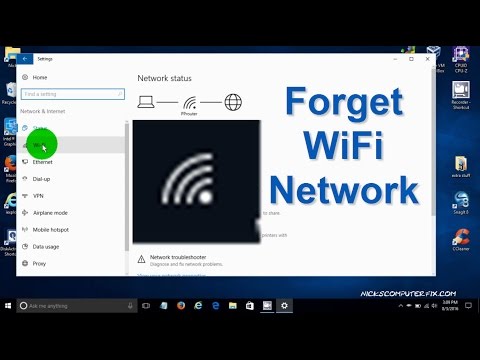
如何在Windows 10上忘記Wi-Fi網絡

當Wi-Fi網絡不再需要或損壞時,您可能會忘記(刪除)Wi-Fi網絡,這是Windows 10上的方式。

在 Windows 中連線至 Wi-Fi 網路

如果您忘記 Wi-Fi 網路密碼,或想要快速與其他人共用,您可以在已連線到 Wi-Fi 網路的 Windows 計算機上找到該密碼。 找到密碼之後,您可以在另一部計算機或裝置上使用它來透過掃描 QR 代碼或輸入網路詳細數據來連線到您的 Wi-Fi 網路。

如何在 Windows 10 中忘記 wifi ️

如何在 Windows 10 中忘記 Wi-Fi 網路? 按一下「開始」按鈕或按鍵盤上的 Windows 鍵開啟「開始」功能表。 從選單中選擇“設定”(齒輪圖示)。 點選⁢»網路和網際網路»。 從左側選單中選擇“Wifi”。 向下捲動⁢並按一下「管理已知網路」。 將開啟您已連線的所有 Wi-Fi 網路的清單。 點擊您想要忘記的網路。 最後,按一下「忘記」將該網路從已知網路清單中刪除。 請記住,一旦忘記 Wi-Fi 網絡,下次連接時必須

在Windows和Mac上找回WiFi密碼的5種方法

丟失或忘記了您的WiFi密碼? 別擔心。 文中提供5種可靠的方法協助您在Windows和Mac電腦上查WiFi密碼。 選擇一種方法並按照指南立即搜尋WiFi密碼。

揭密:處理wifi密碼忘記的自救術,原來密碼一直藏在你身邊。

本篇文章將提供一份詳細完整的自救指南,希望能為您提供幫助,無論您手邊是Windows電腦、Mac、iPhone還是Android手機,都能一步步帶您輕鬆找回或重設那組遺失的密碼。 如果您的家中至少還有一台Windows電腦(筆電或桌機)正自動連接著該Wi-Fi網路,那麼恭喜您,找回密碼將易如反掌。 這是最直覺、最簡單的方法,不需輸入任何程式碼。 Windows 10/11:在桌面右下角的工具列找到Wi-Fi圖示,點擊滑鼠右鍵,選擇「網路和網際網路設定」。 Windows 7/8:同樣右鍵點擊Wi-Fi圖示

在 Windows 10 中忘記您的 Wi-Fi 網路:恢復連線的解決方案

在本文中,我們將介紹一些在 Windows 10 中忘記 Wi-Fi 網路並解決連線問題的最有效技巧。 只需 5 個簡單步驟,即可在幾分鐘內恢復網路連接